☰ → Tab
分頁本身,以及這個分頁綁著的位址與面板設定。分頁互相獨立:各自的 slave 位址、各自的 dongle、各自的面板配置。同一顆板子上有好幾顆 IC 時, 一顆放一個分頁。分頁數可以是 1~16 個,新安裝只有 1 個,數量會存在設定檔裡,下次啟動還在。
新增與關閉分頁
| 選單項目 | 終端機版 |
|---|---|
| New tab | tab new |
| Close tab | tab close [<N>] |
tab new新增一個分頁並切過去,最多 16 個,滿了會拒絕。新分頁沒有掛任何 IC,位址與版面都是預設值。tab close關閉目前分頁;tab close 2關閉第 2 個。不會再問你確認。- 關閉後後面的分頁往前補號(關掉 Tab 2,原來的 Tab 3 變成 Tab 2),畫面回到前一個分頁。
- 被關掉的分頁上掛著的 Plugin 會被卸載,UART 與 TERM 連線會被釋放。
- 最後剩下的一個分頁不能關:
Close tab是灰字,右邊寫fixed tab。
分頁列上的 + 與 x
滑鼠使用者也可以直接在分頁列操作:
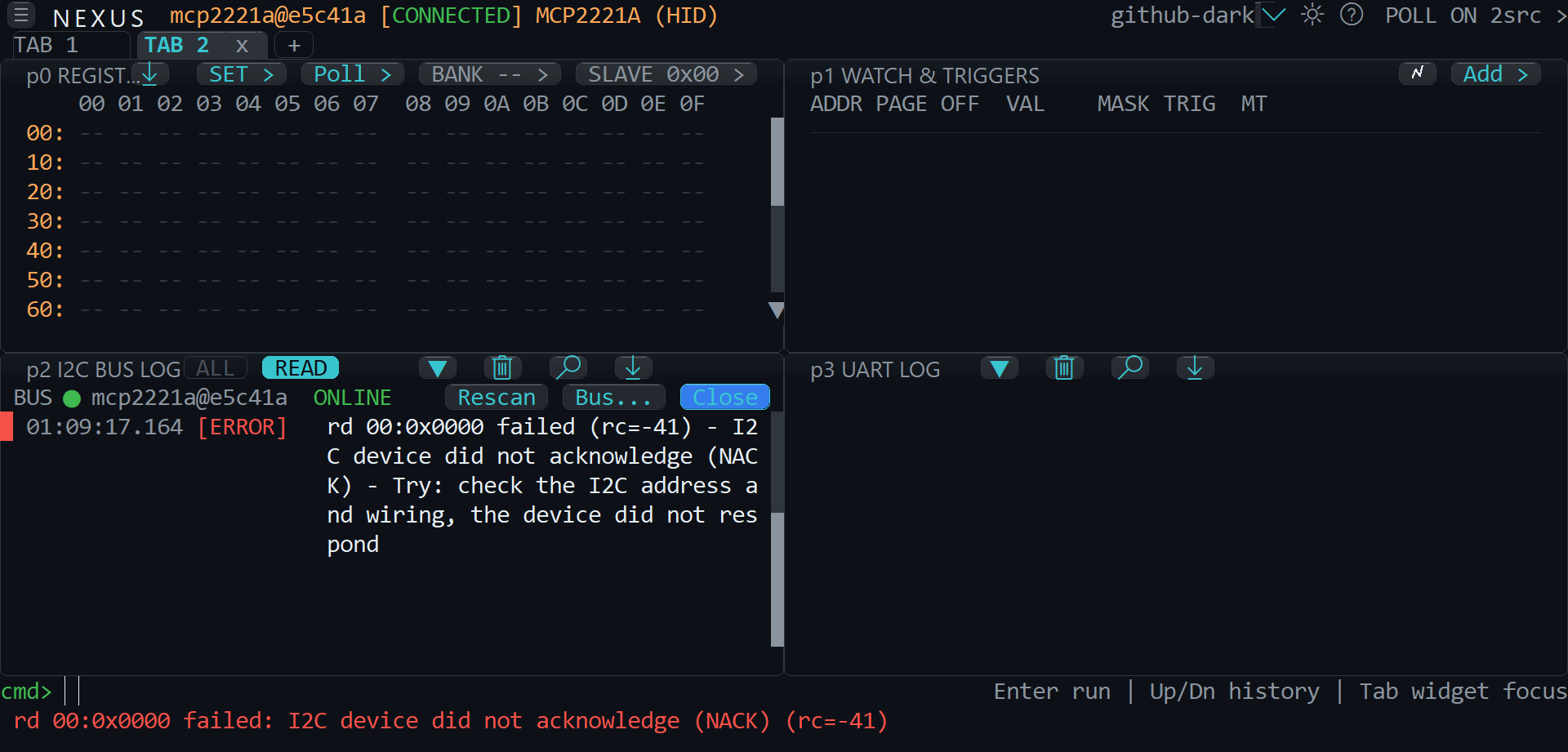
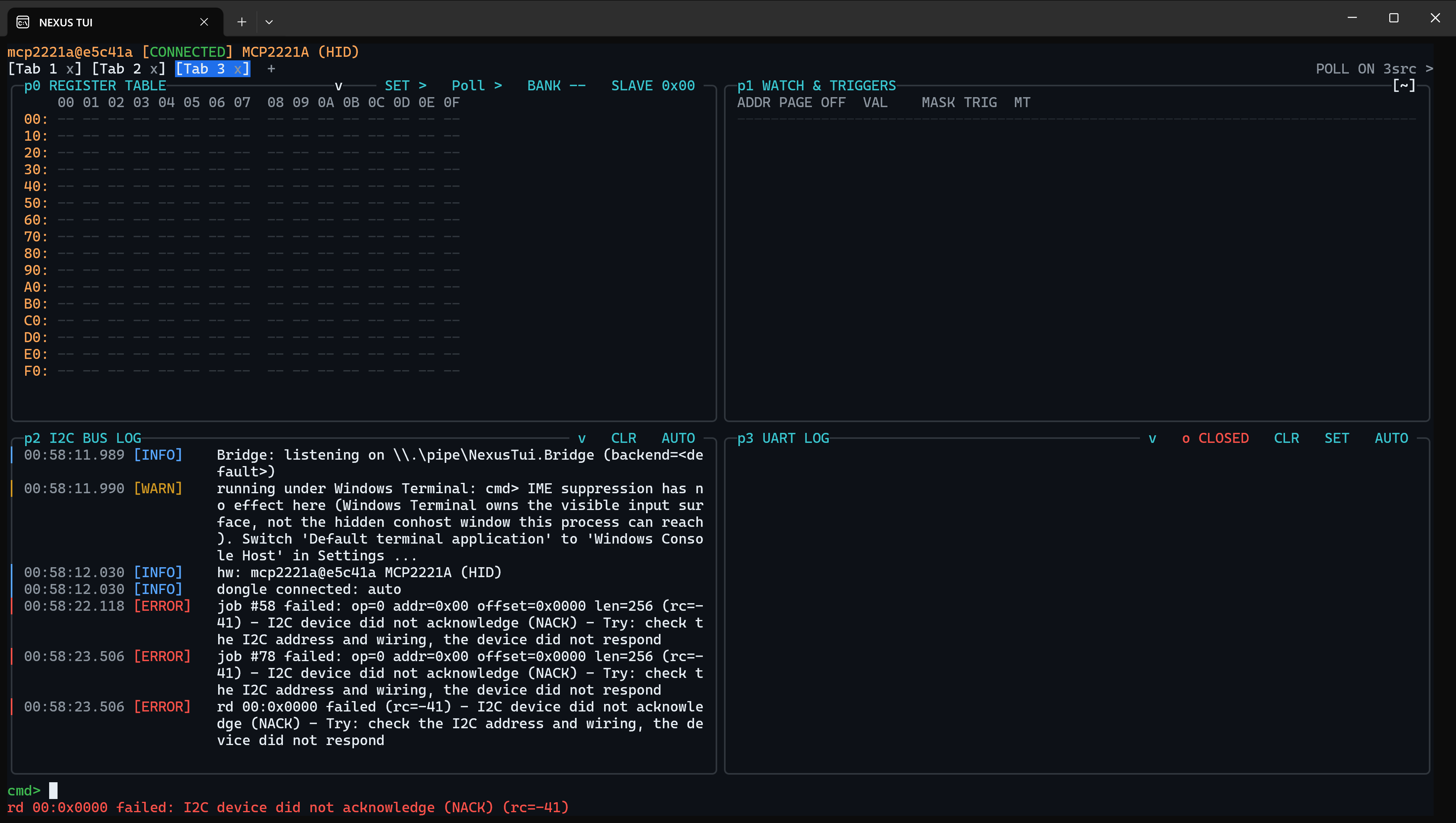
+接在最後一個分頁後面,點一下等於tab new;滿 16 個時停用。x關閉那個分頁,只剩一個分頁時不出現。為了避免誤關:- GUI:
x只出現在作用中(或滑鼠停著)的分頁旁;作用中的分頁頂部有一條強調色條、底色與下方內容區相連,沒有選中的分頁是無框的暗底。滑鼠在x上停留約 0.3 秒,它由暗漸亮(武裝)後才能點;如果還沒亮就點,那一下會直接把它武裝起來(不會關閉),再點一下才關閉; - 終端機版:每個分頁都有自己的
x,寫在括號內([Tab 2 x])。要在那個x上連點兩下(第一下只亮起該分頁的x,間隔內的第二下才關閉);點標籤本身是切換分頁,點x不會切換。
- GUI:
- 沒有掛載 Plugin 的分頁只顯示
TAB n;有掛載時(GUI)顯示 Plugin 名稱與位址小標籤(例如IT6622_SB加上0x58),不再顯示TAB n;把滑鼠停在分頁上,狀態列會顯示完整的TAB 3: IT6622_SB 0x58。終端機版維持[Tab n: IC (0xAA)]。
切換分頁
| 選單項目 | 終端機版 |
|---|---|
| Next tab | Ctrl+PgDn |
| Previous tab | Ctrl+PgUp |
位址與 Bank
| 選單項目 | 終端機版 |
|---|---|
| Slave address… | addr <位址> |
| Bank register… | bank reg <位移> <遮罩> |
也可以在 F9 版面配置器裡一次設定:見 版面配置器。
⚠ Bank register 設錯不會報錯,只會讀到另外一頁。不確定就先查 IC 的規格書。
裝置要接到哪一支 dongle,見 ☰ → Device。
面板設定
| 選單項目 | 終端機版 |
|---|---|
| Register table settings… | 按 F4 |
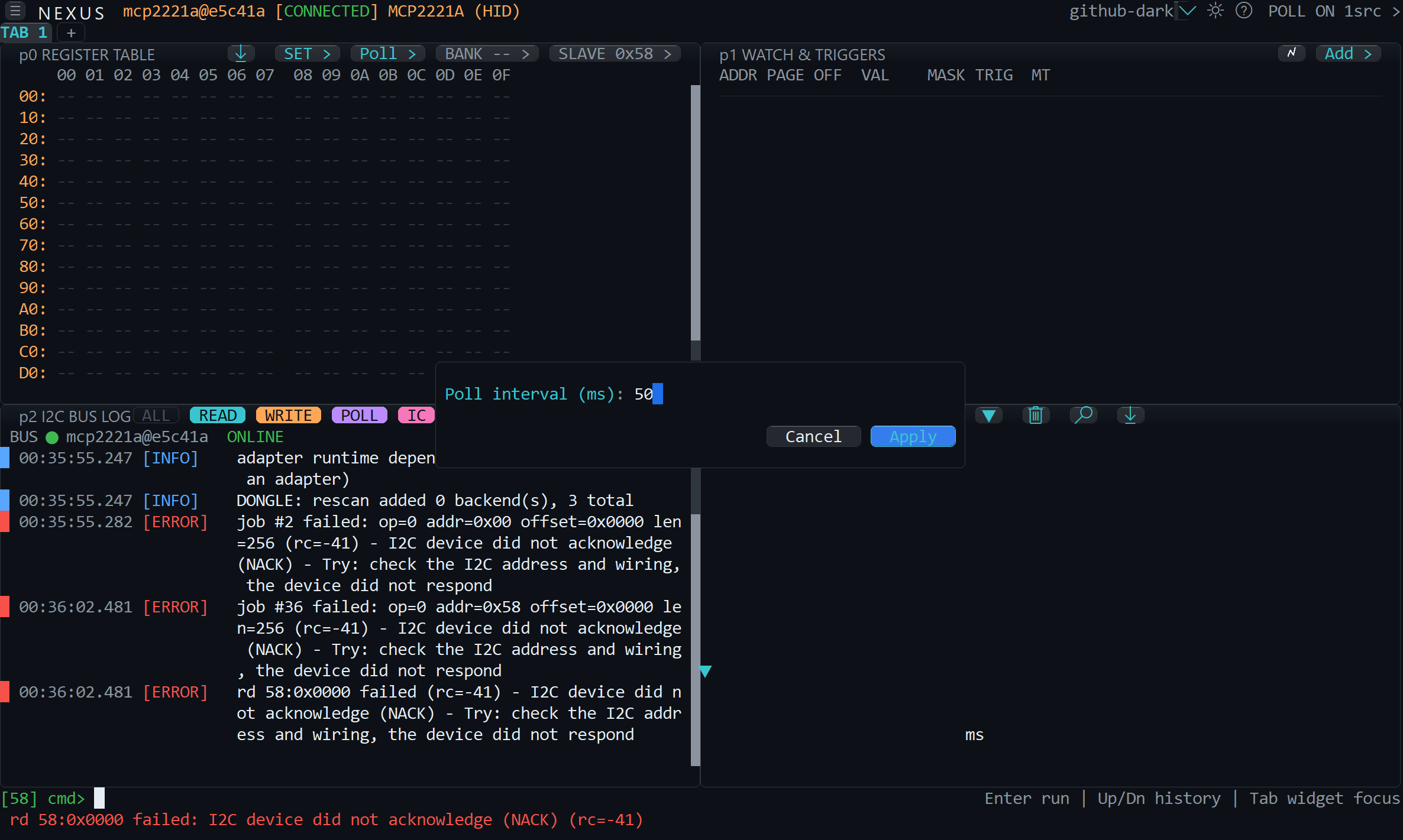
| Poll interval… | 沒有對應指令——poll 只接受 on/off/toggle,不能設間隔 |
| Log bus for panel N… | log bus <名稱>|off @p<N> |
Poll interval... 的標籤是固定文字;Log bus for panel N... 的 N 是目前
焦點面板的編號,標籤本身不含目前值——兩個項目右邊都另外顯示目前的值
(例如 50 ms;Log bus 是目前綁定的匯流排名稱,或 all)。
暫存器存取捷徑
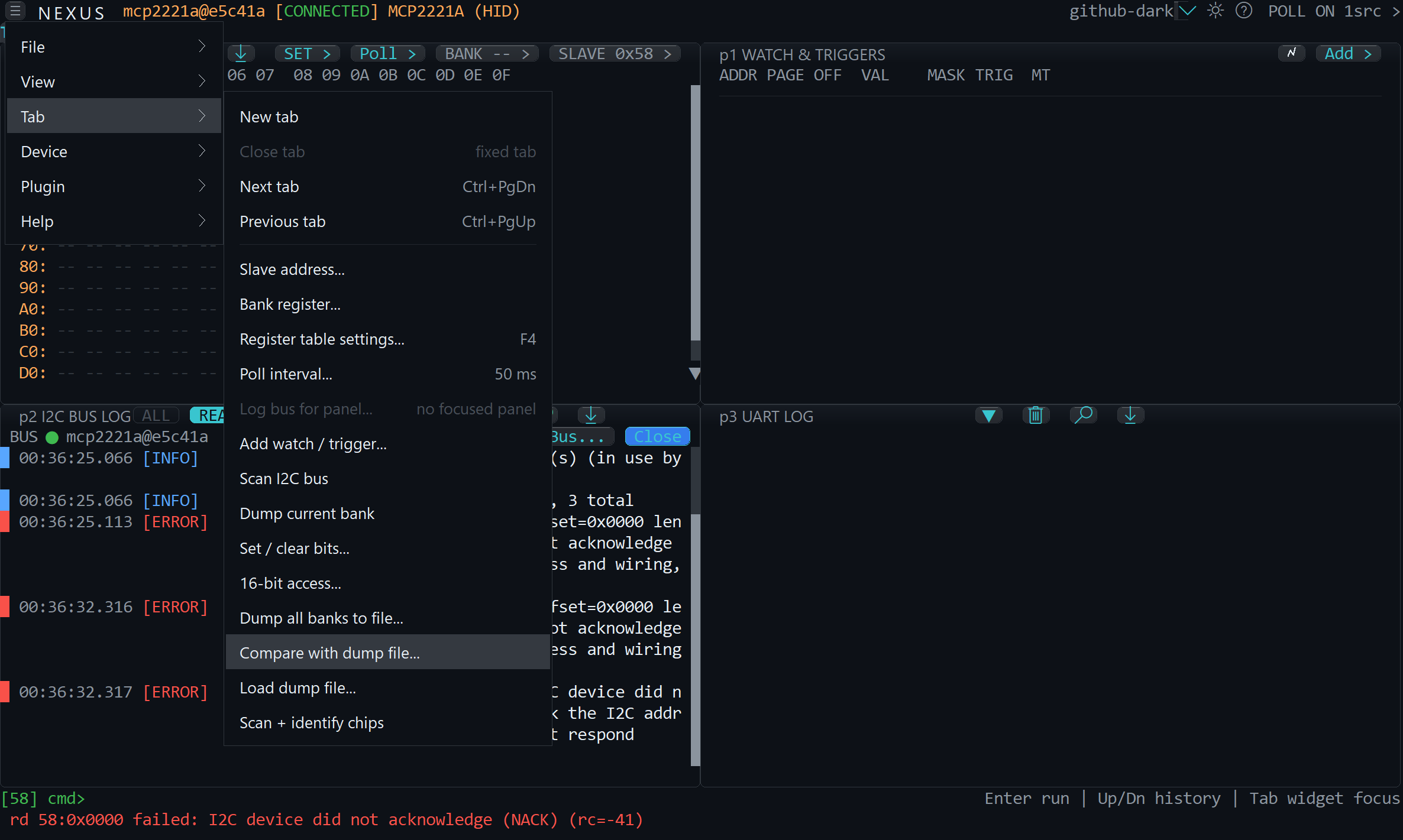
Tab 群組尾端八項,全部作用在目前分頁的暫存器面板上(沒有 REG_TABLE 面板時
灰字停用,右邊寫 no register table;Scan I2C bus、Scan + identify chips 與
Dump current bank 例外,任何分頁都可用):
| 選單項目 | 終端機版 |
|---|---|
| Scan I2C bus | scan |
| Dump current bank | dump(作用在目前焦點面板,不帶 @p<N>) |
| Set / clear bits… | 開表單,送出 set/clr |
| 16-bit access… | 開表單,送出 rd16/wr16 |
| Dump all banks to file… | 開表單,送出 dump all |
| Compare with dump file… | 開表單,送出 dump diff <檔案> [<位址>] @p<N> |
| Load dump file… | 開表單,送出 dump load <檔案> [raw] [<位址>] @p<N>(不帶 force) |
| Scan + identify chips | scan id |
Scan + identify chips 先做一次一般的 scan,再讀取 regdefs 資料夾裡每份定義檔頂層 detect[] 宣告的 ID 暫存器,
把吻合的檔案依 score 由高到低列在 Log(最高分標 *),並附上建議指令,例如 regdef load a.json; mount 0x58。
它只建議,不會自動載入定義檔、也不會自動掛載,目前已載入的檔案不受影響;因為會讀取晶片的 ID 暫存器,所以是獨立的選單項目,
不會在一般 scan 時偷偷執行。沒有任何檔案吻合時 Log 會寫 no regdef matched。
五個開表單的項目都是「填欄位、一次送出」,不是逐位元組編輯器;細節見各自的 指令說明(指令參考)。
後兩項要先選一個 dump 檔;Load 一律會先跳出確認視窗,按 Write 才真的寫入。
你自己下的 dump diff(cmd> 打字、選單、表單)完成後,GUI 會另開一個比對結果視窗(終端機版只有 Log 報告);
監看觸發的 do dump diff ... 與 Plugin 送出的指令不會彈出視窗,只留下 Log。
完整的檔案格式、判定規則與畫面見面板 → 暫存器表 → 比對與寫回 dump 檔。
新增 watch/trigger
| 選單項目 | 終端機版 |
|---|---|
| Add watch / trigger… | 沒有直接對應的單一指令;表單送出時組出 watch [<位移> [<位址>]] [@p<N>](釘住一筆常駐監看)或 trigger <位移> [<位址>] <遮罩> <any|rise|fall|off> [cont] [@p<N>] [do <指令...>](設定觸發條件) |
點下去開啟的是跟監看清單面板 Add > 鈕完全同一個表單——兩個入口只是
換了個開啟的地方,填的欄位、送出的指令一模一樣。細節見
面板 → 監看清單。