監看清單
盯住少數幾個暫存器,背景持續重讀,值變了就標出來。暫存器表是「一次看很多」, 監看清單是「一直看幾個」。
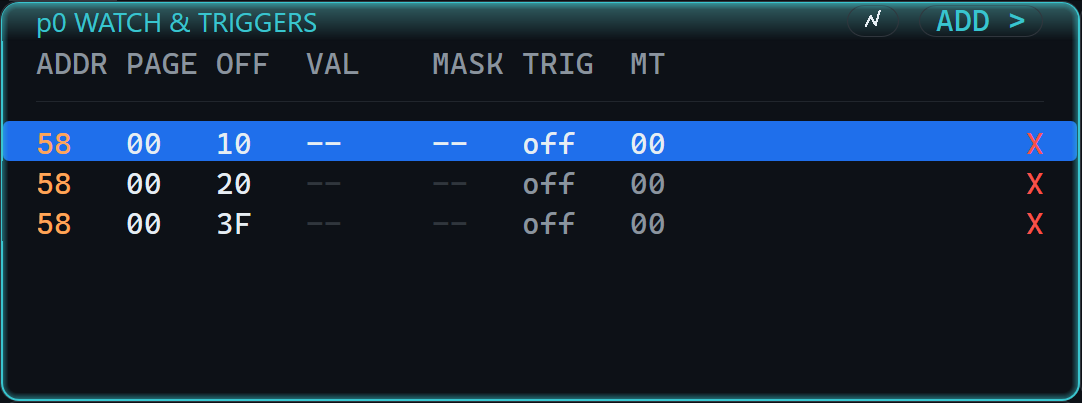
加入與移除
watch 10                把位移 0x10 加進監看
watch 20 58             指定 slave 位址
watch                   不帶參數:列出目前監看的項目
unwatch 10              移除
trigger 10 58 0F rise slave 0x58 的位移 0x10:bit 0–3 出現上升緣時記一筆每一列右端有一個刪除鈕。按下去會先跳確認框——那個位置滑鼠經過就可能誤點, 而誤刪一筆監看是沒有復原的。
觸發條件
trigger 可以對某一筆監看設條件,值符合時記一筆 Log。配合 Log 面板就能回答
「它是什麼時候變成這個值的」。
trigger 的 slave 位址可以省略;監看的是別顆裝置時,把位址寫在位移後面,
像上面那行的 58。
用滑鼠新增監看與觸發條件
視窗版在監看清單標題列的右端有一個 Add >(面板太窄時會隱藏)。點下去會開一個
表單,一次填好監看與觸發條件:
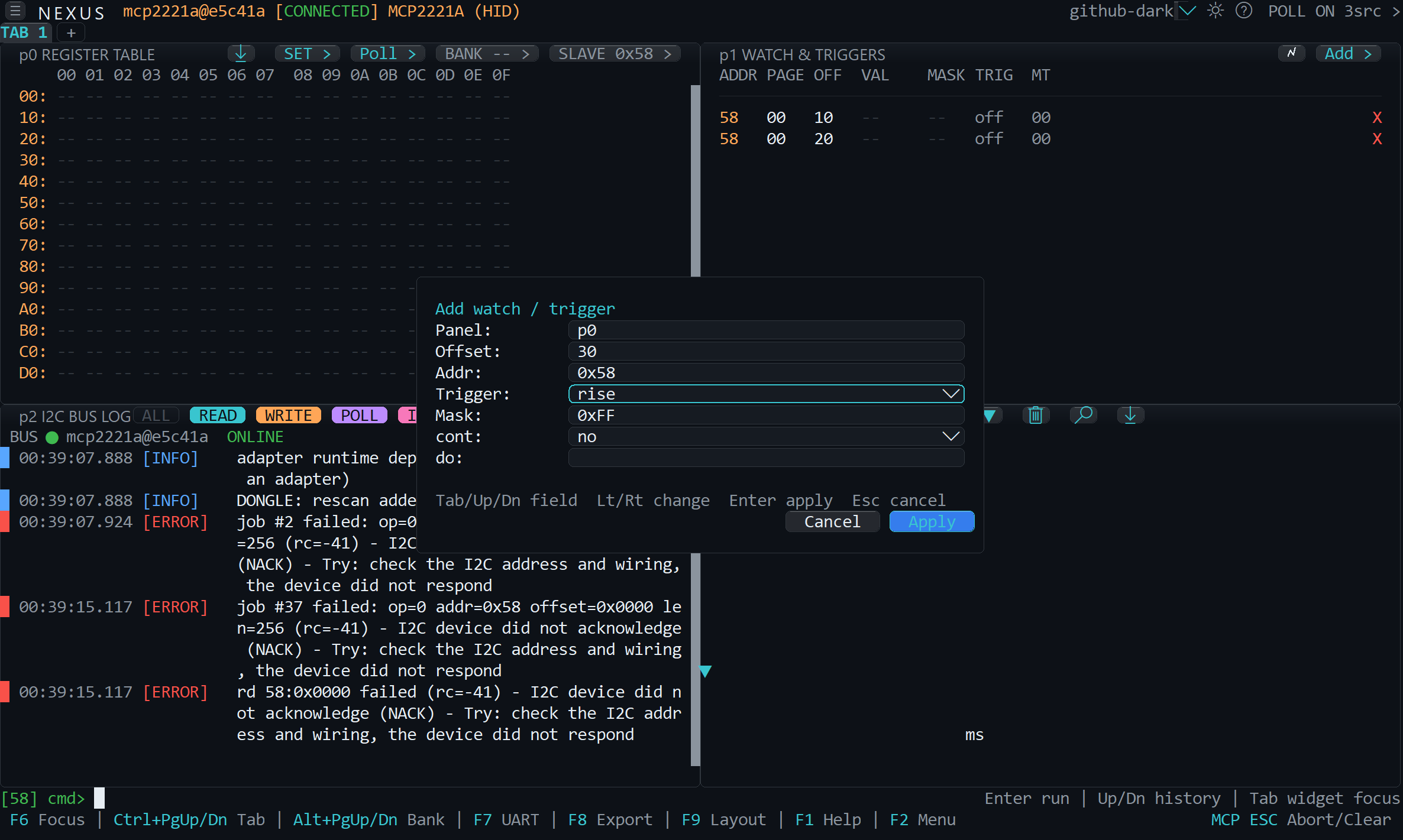
| 欄位 | 意義 |
|---|---|
| Panel | 要監看哪個暫存器表面板的裝置。只有一個暫存器表,或全部暫存器表都接同一顆裝置時不能改 |
| Offset | 位移,十六進位。表單打開時游標就在這裡 |
| Addr | slave 位址,十六進位 7-bit。預設是這個 Tab 的位址 |
| Trigger | off/any/rise/fall。off 表示只監看、不設觸發條件 |
| Mask | 只看哪幾個 bit,十六進位,預設 0xFF |
| cont | no/yes:觸發一次就停,還是持續觸發 |
| do | 觸發時要執行的指令,可以不填 |
按 Apply 之後,表單替你送出指令,和自己在指令列打的一樣:新的項目會先送出
watch,Trigger 不是 off(或 do 有填)時再接著送 trigger。兩句都會進指令
歷史,按 ↑ 就叫得回來。
Panel、Offset、Addr 和清單裡某一筆相同時,就是修改那一筆。 標題會變成
「Edit watch / trigger」,並帶入它目前的觸發設定;Apply 只更新觸發條件——
Trigger 選 off 是清掉條件,把 do 清空就是拿掉那道指令。
打錯的時候(例如 Addr 超過 7F、Offset 沒填)表單不會關,錯誤訊息顯示在表單裡,輸入都還在。 清單滿了(16 筆)再新增第 17 筆,會看到「Watch list full (16); remove one first」;這時修改既有的項目仍然可以。
鍵盤操作:Tab 或上下鍵換欄位,左右鍵切換下拉欄位的值,Space 打開下拉清單, Enter 套用(下拉清單打開時 Enter 只選定那個選項),下拉清單開著時 Esc 先關清單, 否則直接關掉表單。
終端機版沒有這個按鈕,也沒有這個表單;上面的 watch 與 trigger 指令兩個版本
都能用。
圖表模式
選一列按 Enter(指令列為空),面板就畫出那一筆的趨勢圖;背景會一直把監看的變化記成 logs\trend_*.csv。
| 按鍵 | 清單模式 | 圖表模式 |
|---|---|---|
↑ / ↓ | 移動選中列 | 放大/縮小 |
Enter | 進入圖表 | 離開圖表 |
Ins、Ctrl+單擊 | 勾選「繪圖」(最多 4 條疊在一張圖) | — |
← / →、Ctrl+←/→ | — | 平移一欄/一頁 |
Home / End | — | 開頭/最新(恢復 LIVE) |
Tab | — | 切換 VAL/BIT |
Esc | — | 離開圖表 |
完整操作、CSV 格式與 Excel 教學見趨勢紀錄與圖表。
⚠ 關掉輪詢等於關掉監看
poll off 之後這個面板停止更新,觸發條件也不會被檢查。這是預期行為,不是
故障——背景輪詢是監看的動力來源。狀態列會顯示目前的輪詢狀態。
終端機版
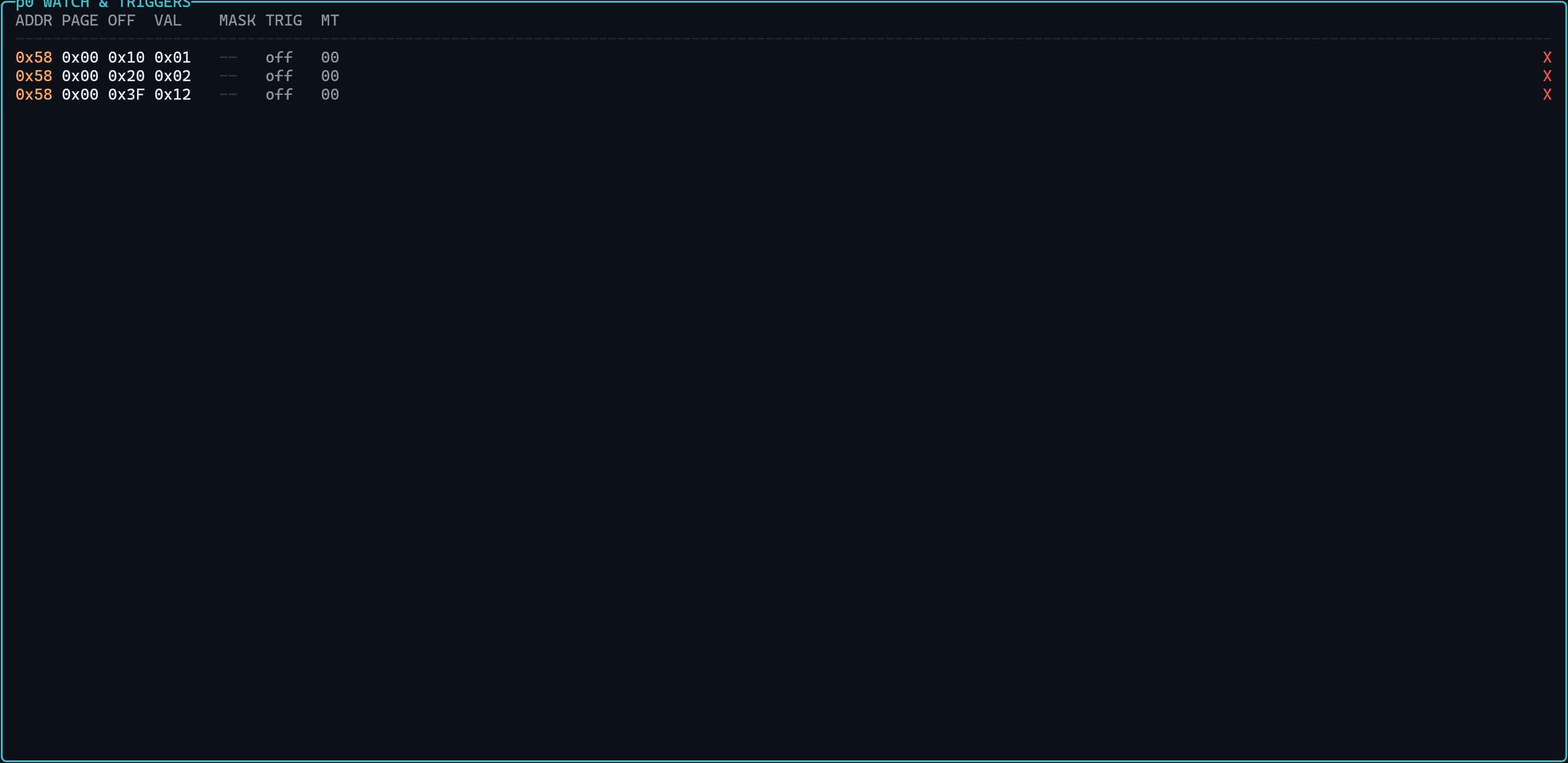
相關指令
watch、unwatch、trigger、poll——用法見指令參考。